Cómo escribir acentos y caracteres especiales en cualquier teclado
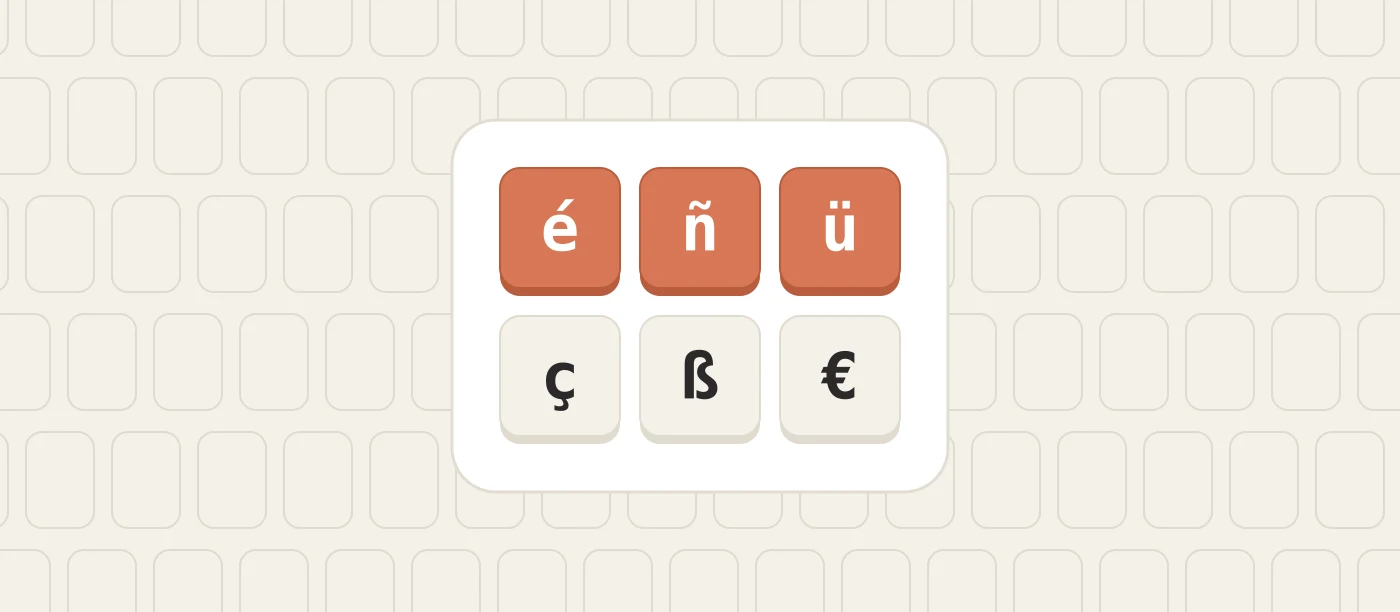
Tarde o temprano todos necesitamos un carácter que no está impreso en nuestro teclado: la é de café, la ñ de un apellido, la ü de una ciudad alemana, el signo € de una factura. Copiarlo de una página web sirve una vez. Si lo necesitas cada semana, aprende el método que tu sistema ya trae incorporado. Esta guía reúne los que merece la pena conocer.
Windows: tres métodos
Códigos Alt
Mantén pulsada la tecla Alt, escribe un número en el teclado numérico y suelta Alt. Bloq Num debe estar activado, y los dígitos tienen que salir del teclado numérico de la derecha, no de la fila situada encima de las letras.
- é Alt + 0233
- è Alt + 0232
- ñ Alt + 0241
- ü Alt + 0252
- ö Alt + 0246
- ç Alt + 0231
- ß Alt + 0223
- ¿ Alt + 0191
- ¡ Alt + 0161
- € Alt + 0128
Los códigos Alt son fiables, pero lentos, y muchos portátiles no tienen teclado numérico. Van bien para un carácter que necesitas unas pocas veces al mes.
La distribución Estados Unidos internacional
Si escribes acentos a diario en un teclado estadounidense, añade en la configuración de idioma la distribución llamada Estados Unidos internacional. Convierte cinco teclas en "teclas muertas", que esperan a la letra siguiente:
- Apóstrofo y después e da é. Apóstrofo y después c da ç.
- Acento grave (la tecla a la izquierda del 1) y después a da à.
- Comillas y después u da ü.
- Tilde (virgulilla) y después n da ñ.
- Acento circunflejo (Mayús + 6) y después o da ô.
Para escribir el apóstrofo o las comillas solos, pulsa la tecla y después la barra espaciadora. La tecla Alt derecha añade más: Alt derecha + s da ß, Alt derecha + 5 da €, Alt derecha + 1 da ¡ y Alt derecha + / da ¿.
El panel de símbolos
Pulsa a la vez la tecla Windows y el punto. Se abre un panel con emojis y, en una segunda pestaña, símbolos y letras acentuadas. Es el método más fácil de recordar y el más lento de usar.
Mac: mantén pulsada la tecla o usa Opción
La forma sencilla: mantén pulsada una letra un momento. Aparece un pequeño menú con sus versiones acentuadas y un número debajo de cada una. Pulsa el número.
La forma rápida usa la tecla Opción como tecla muerta:
- Opción + e y después la letra añade un acento agudo: é, á, ó.
- Opción + ` y después la letra añade un acento grave: è, à.
- Opción + u y después la letra añade una diéresis: ü, ö, ä.
- Opción + n y después n da ñ.
- Opción + i y después la letra añade un circunflejo: ê, ô.
- Opción + c da ç. Opción + s da ß.
- Opción + 1 da ¡. Opción + Mayús + ? da ¿.
- Opción + Mayús + 2 da € en un teclado estadounidense.
Para todo lo demás, Control + Comando + Espacio abre el visor de caracteres, donde puedes buscar por nombre.
Linux: la tecla Componer
La mayoría de los escritorios de Linux permiten elegir una tecla Componer en la configuración del teclado. La tecla Alt derecha y la tecla Menú son opciones habituales. Pulsas Componer, la sueltas y después escribes dos caracteres que, combinados, se parecen al resultado:
- Componer, apóstrofo, e da é.
- Componer, comillas, u da ü.
- Componer, tilde, n da ñ.
- Componer, coma, c da ç.
- Componer, s, s da ß.
- Componer, ?, ? da ¿. Componer, !, ! da ¡.
- Componer, =, e da €.
Las secuencias se adivinan con facilidad, y por eso es el sistema más agradable de los tres una vez activado. En muchas aplicaciones también puedes pulsar Ctrl + Mayús + U, escribir el número Unicode del carácter (e9 para é) y pulsar Intro.
Chromebook
Abre la configuración del teclado y añade el teclado Estados Unidos internacional como método de entrada. Las teclas muertas funcionan entonces igual que en Windows: apóstrofo y e para é, tilde y n para ñ. Ctrl + Mayús + U seguido del número Unicode e Intro también funciona.
Móviles y tabletas
Mantén el dedo sobre una letra. Las versiones acentuadas aparecen encima; desliza hasta la que quieras y levanta el dedo. Con los símbolos ocurre lo mismo: al mantener pulsado el signo del dólar suelen aparecer otras monedas, y al mantener el signo de interrogación aparece ¿. Si escribes a menudo en un segundo idioma, añade el teclado de ese idioma y cambia con la tecla del globo. El autocorrector pondrá entonces casi todos los acentos por ti.
¿Qué método te conviene aprender?
Depende de la frecuencia con que necesites esos caracteres.
- Unas pocas veces al año: usa el panel de símbolos o el visor de caracteres. No hay nada que memorizar.
- Unas pocas veces al mes: aprende los códigos Alt o las combinaciones con Opción de los dos o tres caracteres que de verdad usas, y apúntalos en una nota junto a la pantalla.
- Todos los días: cambia a una distribución con teclas muertas (Estados Unidos internacional, o Componer en Linux) o instala la distribución del propio idioma. Una distribución española, francesa, alemana o portuguesa coloca las letras acentuadas más comunes en teclas propias, y esa es siempre la opción más rápida si casi todo lo que escribes está en ese idioma.
Practícalos como cualquier otra tecla
Los acentos parecen lentos porque los escribes poco, no porque sean difíciles. Cuando hayas elegido un método, trata las combinaciones nuevas como tratarías cualquier tecla floja: escribe una lista corta de palabras que las usen, despacio y sin mirar, unos minutos al día. Palabras como café, niño, über, garçon y straße cubren casi todos los signos habituales. En una o dos semanas las combinaciones dejan de interrumpirte, y un texto en otro idioma deja de parecer escrito con prisas.