Atalhos de teclado que economizam mais tempo do que digitar mais rápido
Subir a sua velocidade de digitação de 50 para 60 PPM leva semanas de prática. Aprender dez atalhos de teclado leva uma tarde e, para muita gente, economiza mais tempo. O motivo é simples: boa parte do tempo no computador não é gasta digitando texto novo. É gasta movendo o cursor, selecionando, corrigindo e trocando de janela. Cada ida ao mouse e volta leva um ou dois segundos e tira suas mãos da linha de base.
Os atalhos abaixo funcionam em quase todos os programas. No Mac, use Command onde a lista diz Ctrl, a menos que haja uma versão para Mac indicada.
Mover-se pelo texto
As setas andam um caractere por vez. Acrescente uma tecla modificadora e elas andam em passos maiores.
- Ctrl + Esquerda ou Direita pula de palavra em palavra. No Mac, use Option + Esquerda ou Direita.
- Home e End vão para o início e o fim da linha. No Mac, use Command + Esquerda ou Direita.
- Ctrl + Home e Ctrl + End vão para o início e o fim do documento. No Mac, use Command + Cima ou Baixo.
Só esses já mudam a sensação de editar. Consertar uma palavra no meio de uma frase deixa de precisar do mouse.
Selecionar texto
Segure Shift com qualquer atalho de movimento e ele seleciona em vez de mover.
- Shift + seta seleciona um caractere ou uma linha.
- Ctrl + Shift + Esquerda ou Direita seleciona palavra por palavra. No Mac, Option + Shift + seta.
- Shift + Home ou End seleciona até o início ou o fim da linha.
- Ctrl + A seleciona tudo. Em alguns programas em português, é Ctrl + T.
Com o texto selecionado, o que você digitar o substitui. Não é preciso apagar antes.
Apagar mais rápido
- Ctrl + Backspace apaga a palavra inteira à esquerda. No Mac, Option + Delete.
- Ctrl + Delete apaga a palavra à direita.
Quando você erra feio uma palavra, apagar a palavra inteira e digitar de novo costuma ser mais rápido do que consertar letra por letra. Vale aprender este atalho mesmo que você ignore todos os outros.
O básico da edição
Quase todo mundo conhece alguns. Poucos usam todos.
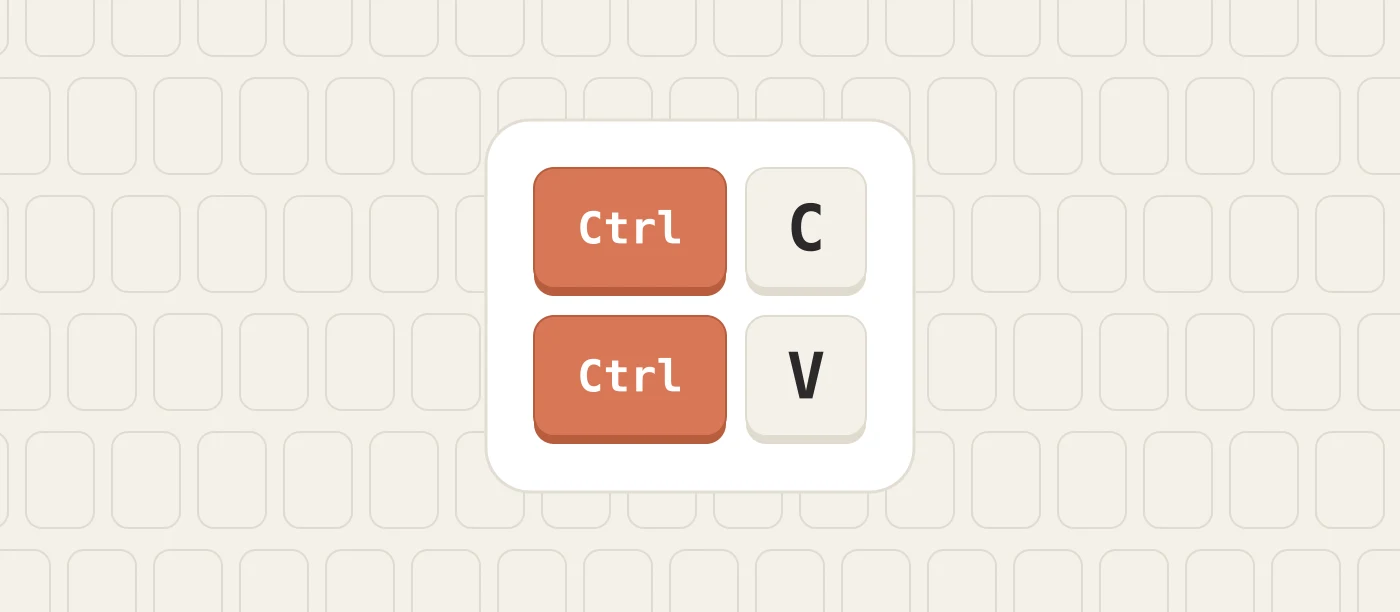
- Ctrl + C, Ctrl + X, Ctrl + V: copiar, recortar, colar.
- Ctrl + Shift + V: colar como texto simples, sem as fontes e cores da origem. Funciona na maioria dos navegadores e em muitos aplicativos.
- Ctrl + Z: desfazer. Ctrl + Y, ou Ctrl + Shift + Z, traz de volta o que você desfez.
- Ctrl + F: localizar na página ou no documento. Em alguns programas em português, é Ctrl + L.
- Ctrl + S: salvar. Em alguns programas em português, é Ctrl + B. Pressione sempre que fizer uma pausa.
Janelas e aplicativos
- Alt + Tab alterna entre os aplicativos abertos. No Mac, Command + Tab.
- Tecla Windows + seta encaixa uma janela em metade da tela ou a maximiza.
- Tecla Windows + D mostra a área de trabalho.
- Alt + F4 fecha o aplicativo. No Mac, Command + Q.
- Tecla Windows, depois as primeiras letras do nome de um programa e Enter, abre o programa. No Mac, Command + Espaço abre a busca.
No navegador
- Ctrl + T abre uma nova aba. Ctrl + W fecha a aba atual.
- Ctrl + Shift + T reabre a aba que você acabou de fechar sem querer.
- Ctrl + L coloca o cursor na barra de endereços, pronto para uma busca ou um endereço.
- Ctrl + Tab passa para a aba seguinte.
- Espaço desce uma tela. Shift + Espaço sobe de volta.
- Tab passa para o campo seguinte de um formulário, e Shift + Tab para o anterior. Preencher um formulário nunca precisa do mouse.
Como aprender
Ler uma lista não muda hábitos. O mouse é familiar e, sob pressão, você vai voltar a ele.
- Aprenda três por vez. Escolha os três que combinam com o que você mais faz. Anote em um papel e cole na borda da tela.
- Force o hábito por uma semana. Cada vez que se pegar fazendo a ação com o mouse, desfaça e repita com as teclas. É lento por um ou dois dias e depois fica automático.
- Acrescente mais três. Só quando os três primeiros não exigirem pensar.
Depois de um mês você terá uma dúzia de atalhos que usa sem perceber, e é só nesse estado que eles economizam tempo.
Atalhos e digitação sem olhar
Os atalhos são mais rápidos quando suas mãos partem da linha de base, porque as teclas modificadoras ficam em lugares fixos ao redor dela. Use os dedos mínimos para Ctrl e Shift, e os polegares para Alt, ou Command no Mac. Quando uma combinação pede uma letra do lado esquerdo, como Ctrl + C, pressione as duas com a mão esquerda ou segure a modificadora com a direita. Use a opção que mantém o punho reto.
Se você ainda olha para o teclado para digitar, os atalhos ajudam menos, porque de qualquer modo você perde o lugar toda vez. As duas habilidades se apoiam: digitar sem olhar mantém suas mãos na posição, e os atalhos eliminam os motivos para sair dela.
Para onde vai o tempo
Faça este teste uma vez. Durante uma hora comum de trabalho, conte quantas vezes sua mão vai ao mouse para algo que um atalho resolveria: trocar de janela, selecionar uma palavra, abrir uma aba, salvar. Para a maioria das pessoas a contagem passa bem de cem. Cada uma é pequena. Juntas, somam mais tempo do que a diferença entre alguém que digita em velocidade média e alguém rápido, e são muito mais fáceis de eliminar.